spec 문서 만들기
목표 이 강의가 끝나면 학습자가 onboarder 로 개발 스펙 문서를 만들어 프로젝트의
docs 에 넣고, 그 스펙대로 개발할 수 있다.1. 무엇을 하나
프로젝트를 만들기 전에, 무엇을 만들지부터 정리합니다. 그 정리가 스펙(spec) 문서 입니다.
- 스펙이 분명하면 개발이 빠르고 정확합니다.
- onboarder: 질문에 답하기만 하면 개발 스펙 문서를 자동으로 만들어 주는 사내 도구.
- 흐름: onboarder 로 스펙 생성 → 스펙을 프로젝트
docs에 넣기 → 그 스펙대로 개발
2. onboarder 접속
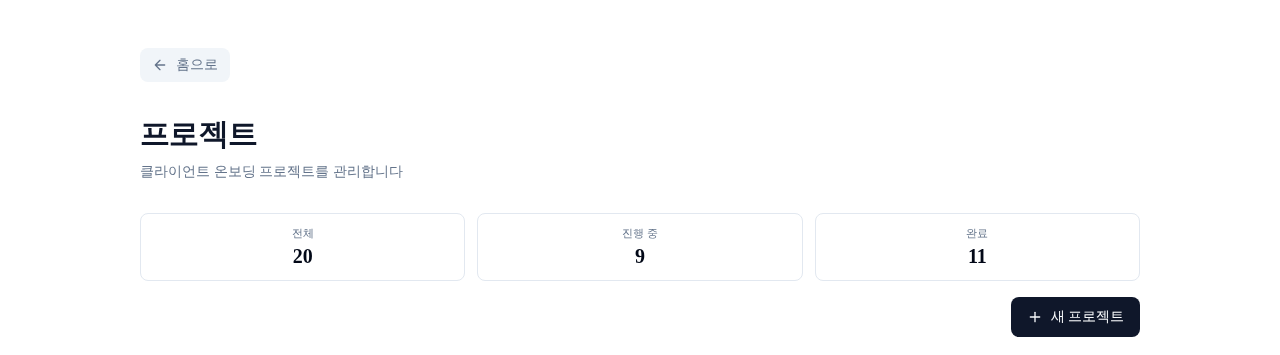
브라우저에서 프로젝트 대시보드로 접속합니다. 로그인은 필요 없습니다.
https://onboarder-dev.popupstudio.ai/projects/dashboard/
프로젝트 목록이 보입니다.
3. 프로젝트 만들기
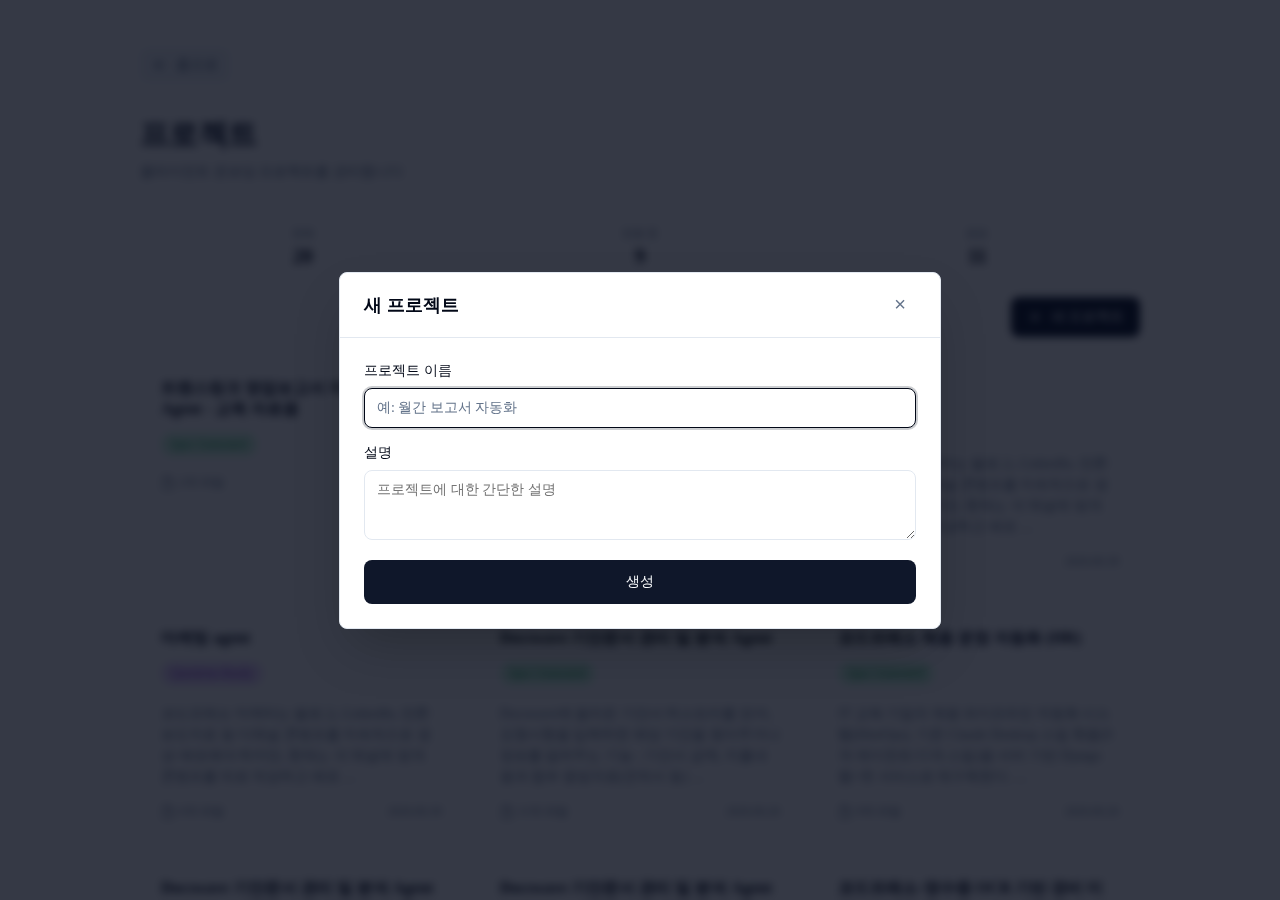
새 프로젝트를 누릅니다.- 이름과 설명을 적습니다.
- 예: 이름
법인세 보고서 자동화, 설명세무조정계산서 분석 → 법인세 분석 보고서 생성 생성을 누르면 상세 페이지로 넘어갑니다.
4. 자료 올리고 분석
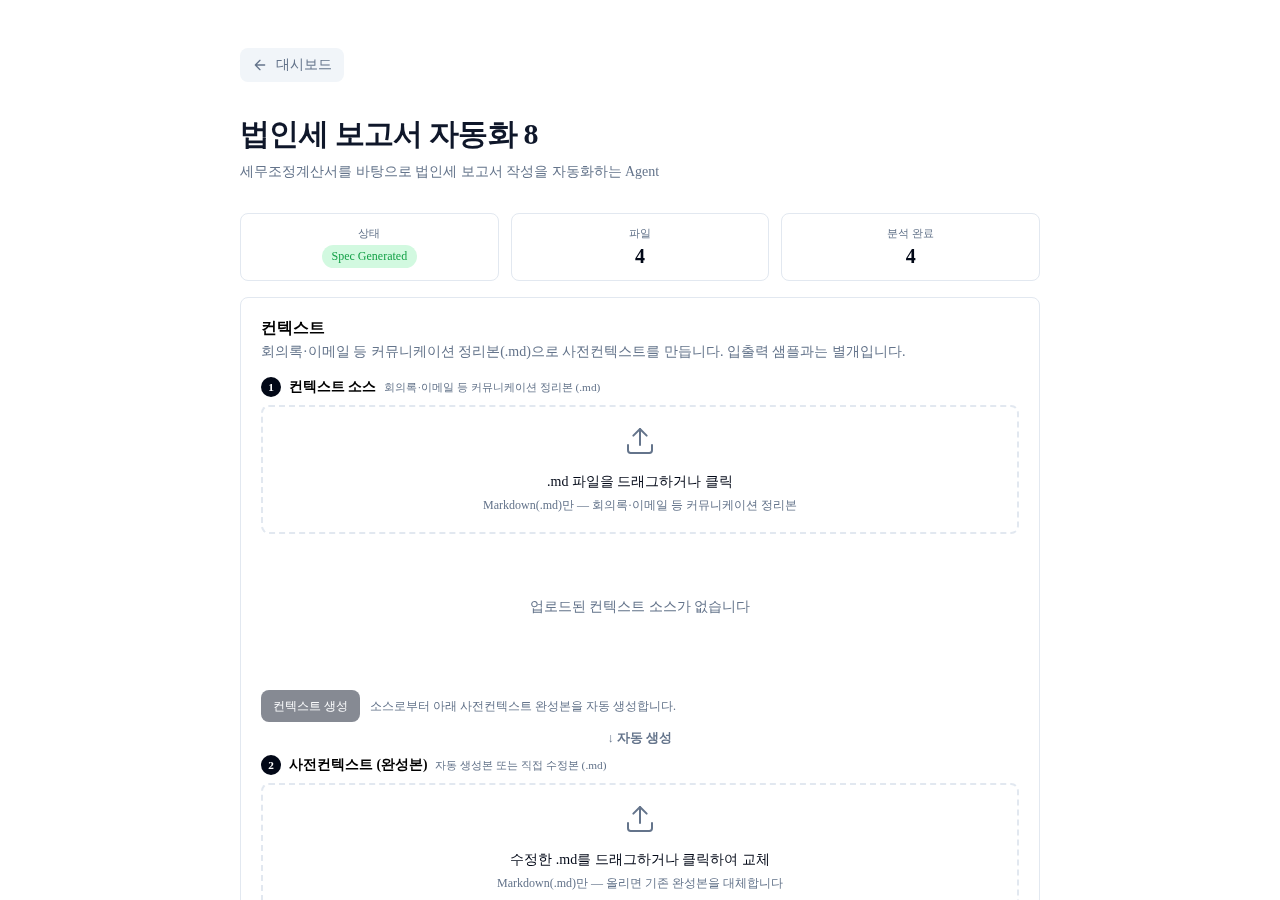
만들 기능과 관련된 참고 자료를 올립니다. AI 가 이걸 읽고 질문을 준비합니다.
실습용 자료는 예제 프로젝트 법인세 보고서 자동화 8 의 내보내기 zip 안 data/ 폴더에 들어 있습니다. 아래 주소로 zip 을 받아 압축을 풀면 data/ 폴더가 나옵니다.
https://onboarder-dev.popupstudio.ai/api/projects/ho91hax3lguqnc15/export/
- 상세 페이지에
data/안의 파일들을 드래그해서 올립니다. 파일 분석 시작을 누릅니다.- 분석이 끝날 때까지 기다립니다. (자료 양에 따라 1~5분)
5. Q&A 인터뷰
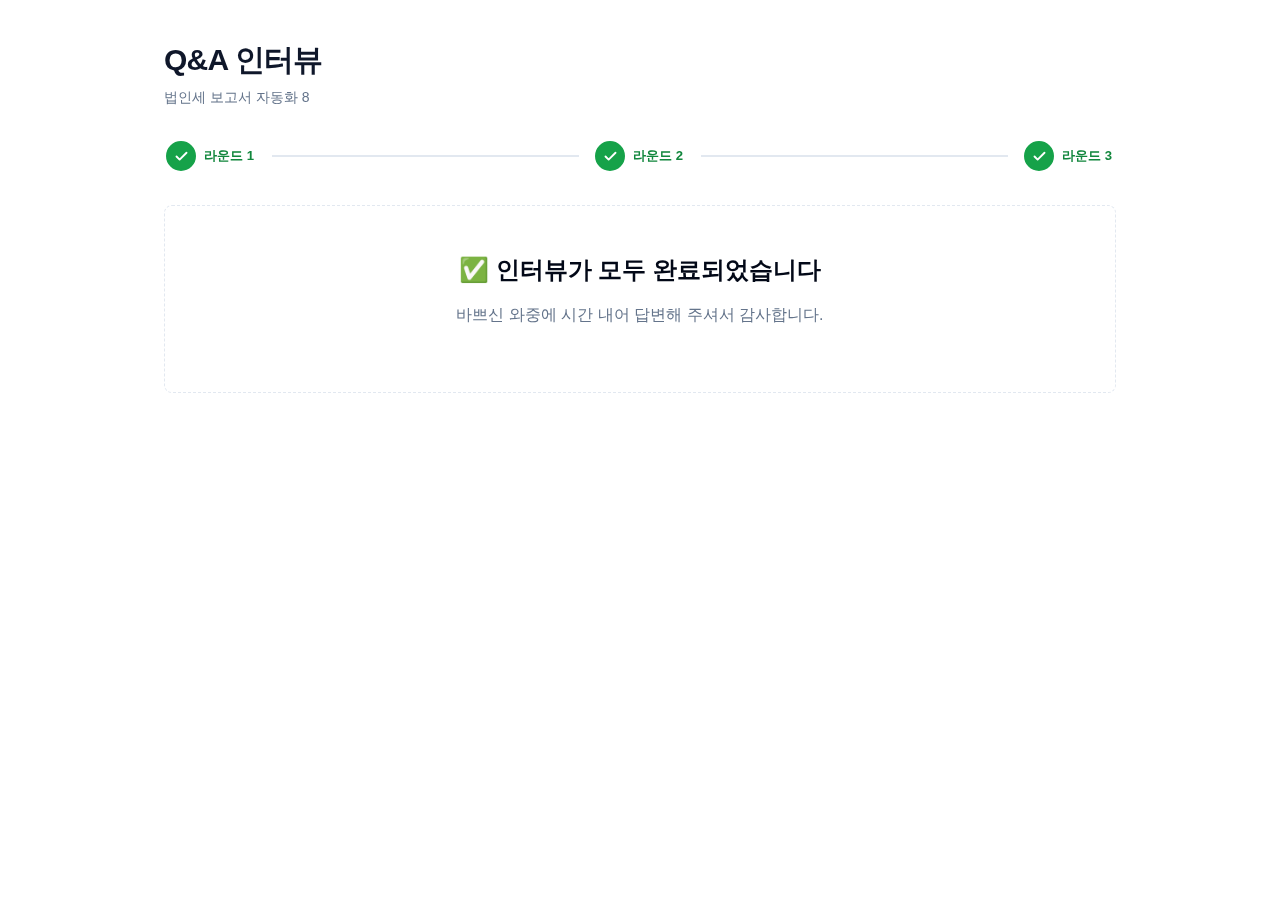
AI 가 만든 질문에 답하면서 빈 곳을 채웁니다.
Q&A 인터뷰를 누릅니다.-
질문에 답합니다. 위쪽 충분도 바가 100% 에 가까워지게 합니다.
-
답변 팁
- 구체적으로: "억원 단위, 소수점 둘째 자리" 처럼.
- 예시 포함: 실제 값이나 예시를 함께.
- 모르면: "미정" 이라고 답해도 됩니다.
6. 스펙 문서 생성
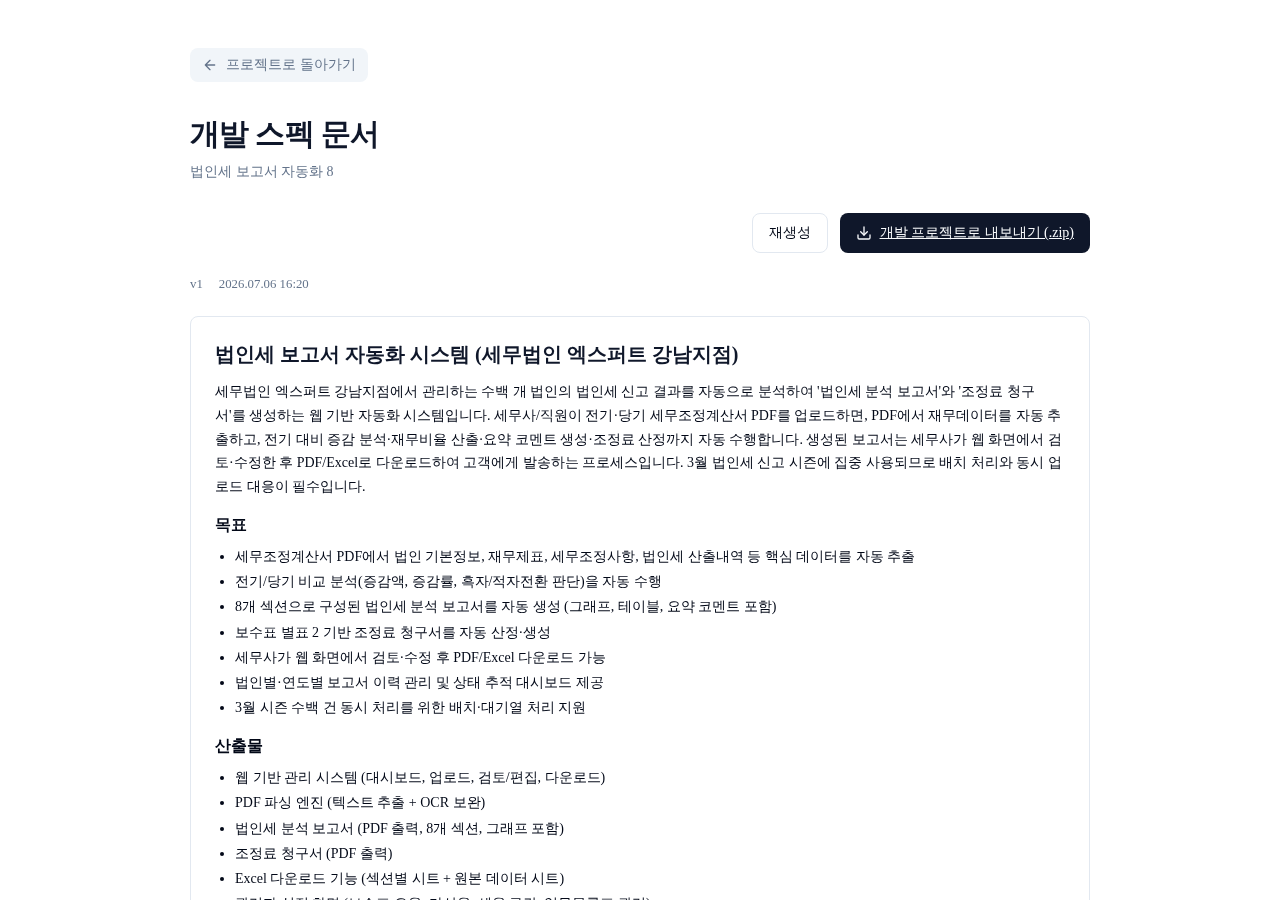
스펙 문서 생성을 누릅니다.- 개요·입력·처리·출력·예외·규칙이 정리된 스펙 문서가 나옵니다.
- 내용이 부족하면
재생성을 누릅니다.
7. 스펙을 프로젝트에 넣기
스펙 화면의 개발 프로젝트로 내보내기(.zip) 를 눌러 zip 을 내려받습니다.
- 받은 zip 의 압축을 풉니다. (zip 파일을 그대로 쓰면 안 됩니다.)
- 풀면 안에
docs/spec/폴더가 있습니다. 그 안의spec폴더를 씁니다. - 서버에 연결된 VS Code 를 엽니다(환경 준비에서 접속한 그 VS Code). 왼쪽 탐색기에서 프로젝트의
src/docs폴더를 펼칩니다. - 압축 푼
spec폴더를 그src/docs위로 끌어다 놓습니다(드래그). 서버로 올라갑니다. - 왼쪽 목록에
src/docs/spec/development_spec.md가 보이면 성공입니다.
8. 스펙대로 개발
프로젝트 세션에서 그 스펙대로 만들어 달라고 요청합니다.
# 🖥️ 서버 터미널
gildong@ip-172-31-39-132:~$ cd ~/my_project/src
gildong@ip-172-31-39-132:~/my_project/src$ claude
docs/spec/development_spec.md 스펙대로 개발해줘
- "무엇을 만들지" 가 스펙에 또렷하니, 맨땅에서 설명할 때보다 훨씬 빠르고 정확하게 나옵니다.
마무리
- 핵심 정리: onboarder 로 스펙 문서를 만들어(생성 → 업로드·분석 → Q&A → 스펙) 프로젝트
docs에 넣고, 그 스펙대로 개발했습니다. 스펙부터 잡으면 개발이 빠릅니다. - 주의 사항: 스펙이 두루뭉술하면 결과도 두루뭉술합니다. Q&A 에서 구체적으로 답하는 것이 핵심입니다.
- 다음 시간: 이제 이 스펙을 바탕으로 프로젝트를 처음부터 만들어 봅니다.