AI API 키 발급
목표 keyforge 에서 API 키를 발급받아 프로젝트
.env 의 해당 변수에 매핑한다.1. 무엇을 하나
LLM 호출에는 API 키가 필요하다.
키는 회사 도구 keyforge 에서 발급받아 프로젝트 src/.env 에 넣는다.
지금은 OpenAI 와 LangSmith 두 개만 발급한다(Anthropic 은 관리자 승인 대기라 발급해도 대기 상태).
브라우저에서 접속한다.
https://keyforge-dev.popupstudio.ai
각 그림의 빨간 네모가 조작 지점이다.
2. 로그인
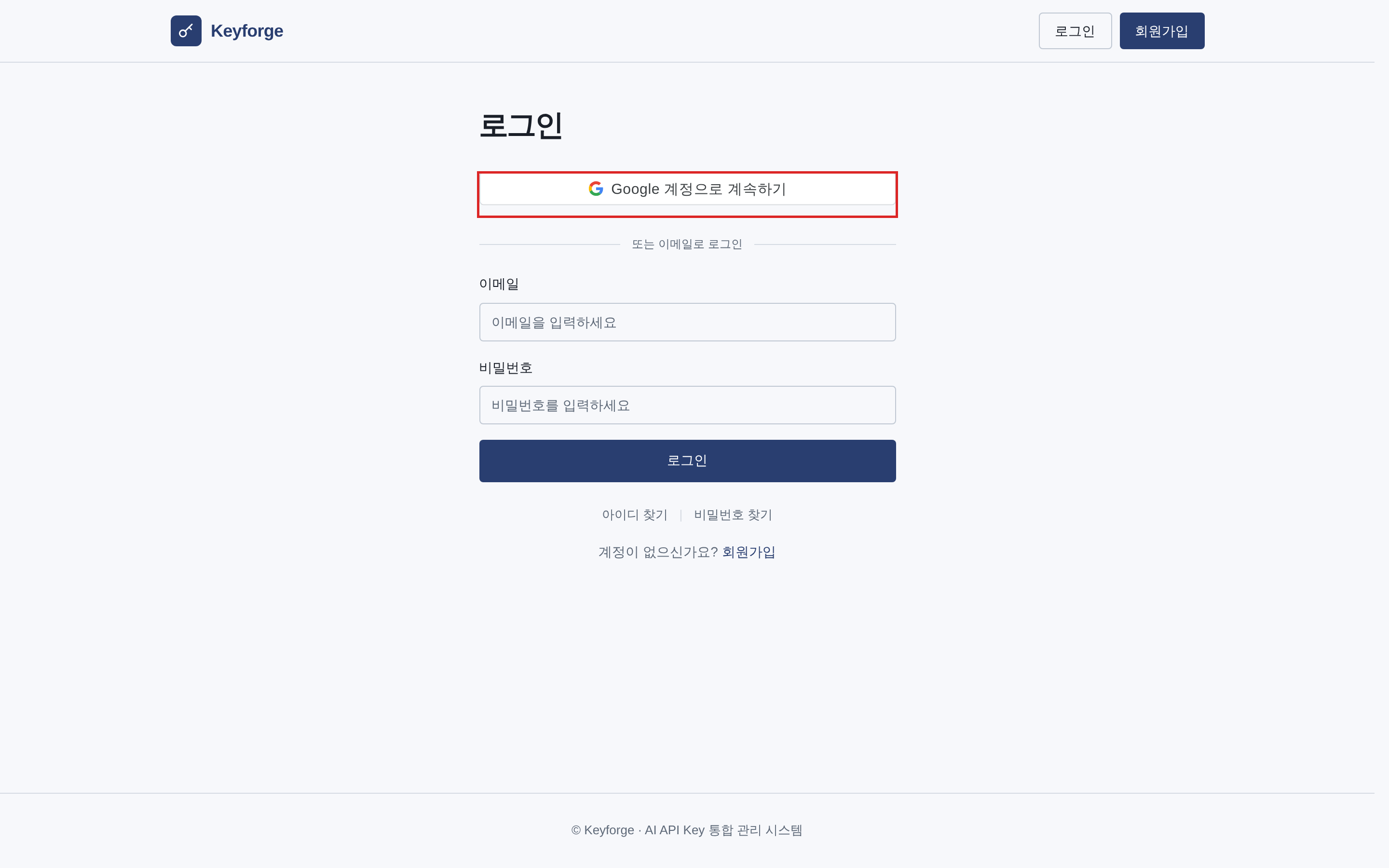
Google 계정으로 계속하기 로 회사 Google 계정으로 로그인한다.
3. 새 키 발급 시작
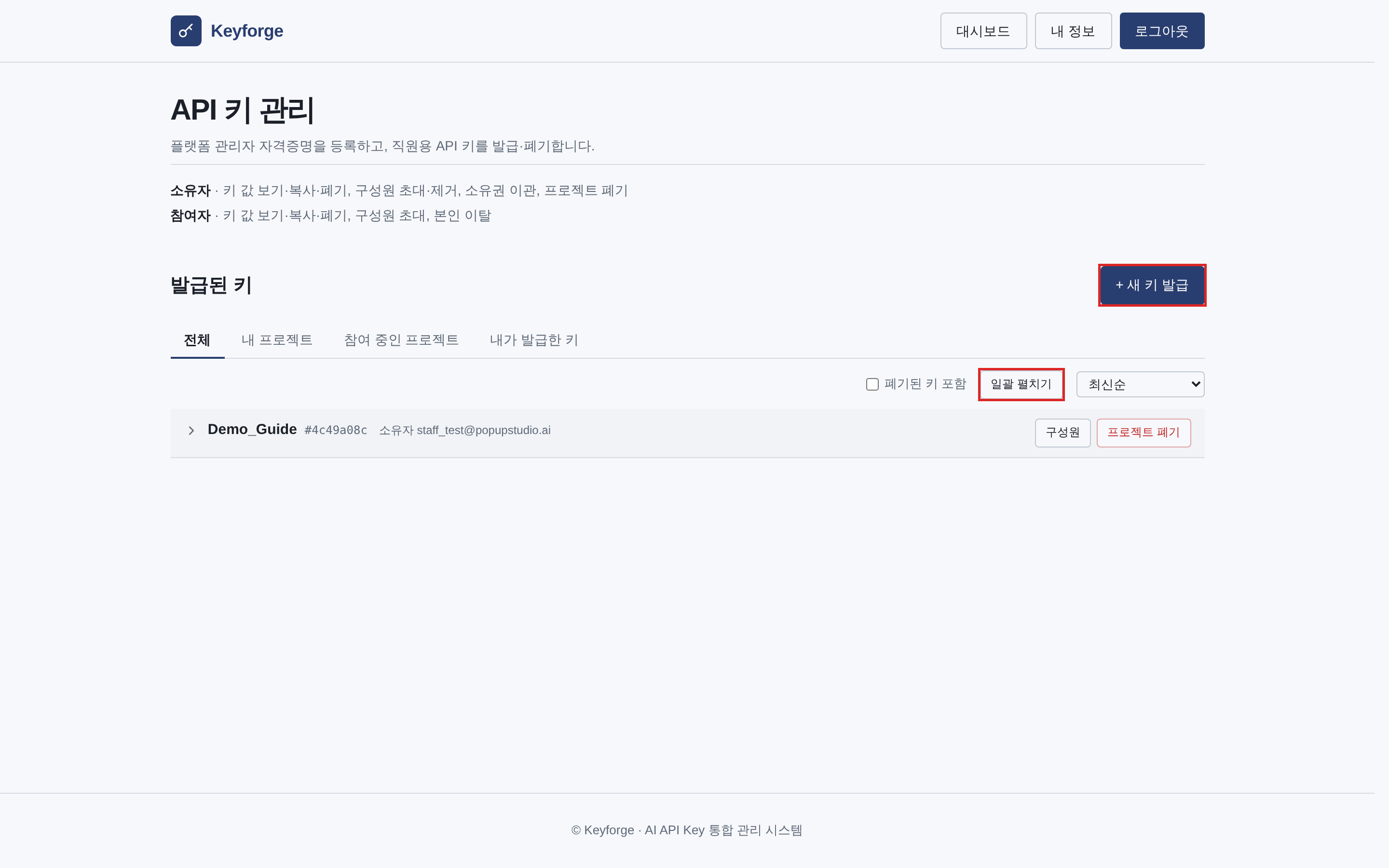
API 키 관리 화면 오른쪽 위 +새 키 발급 을 누른다.
4. 키 만들기
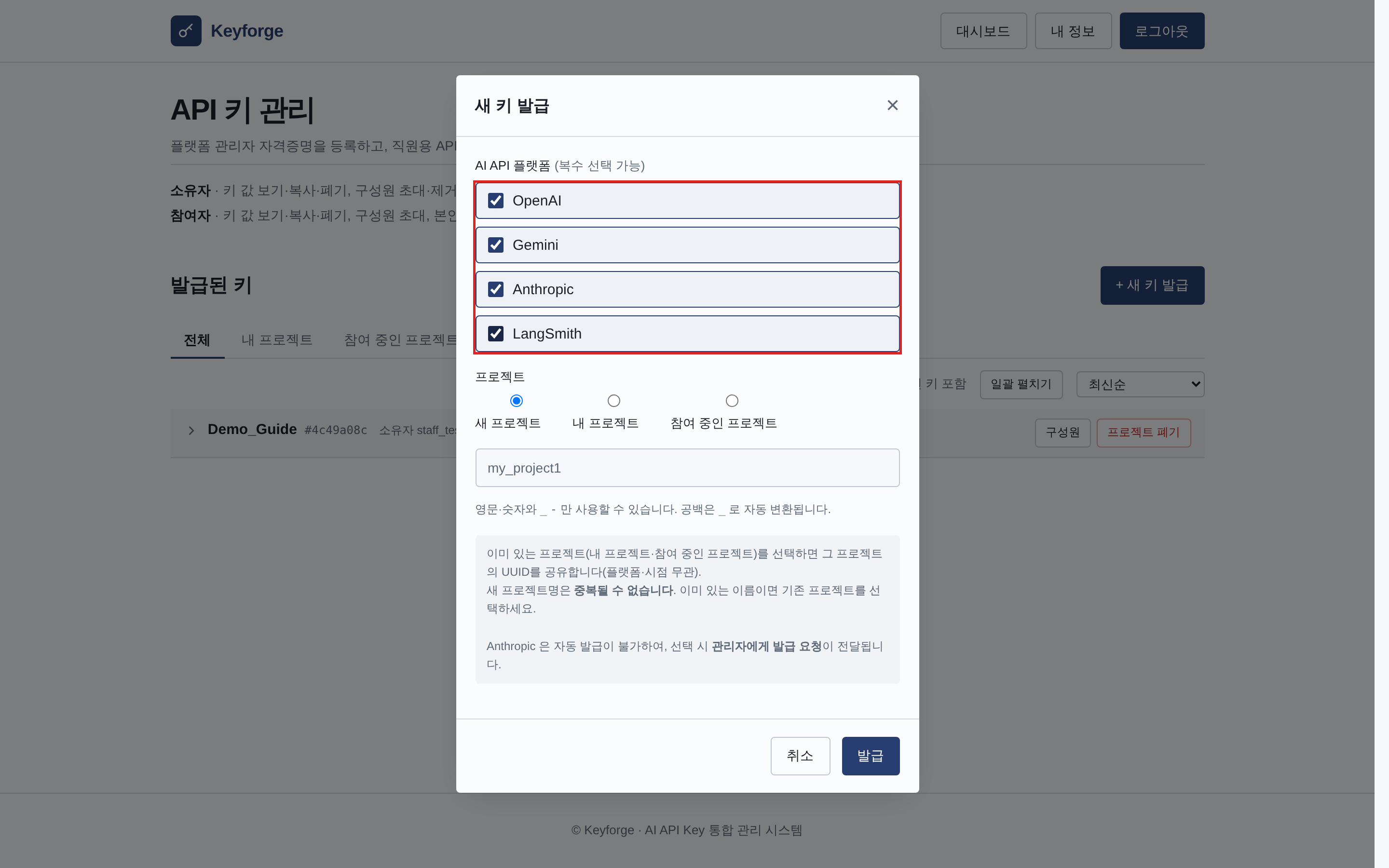
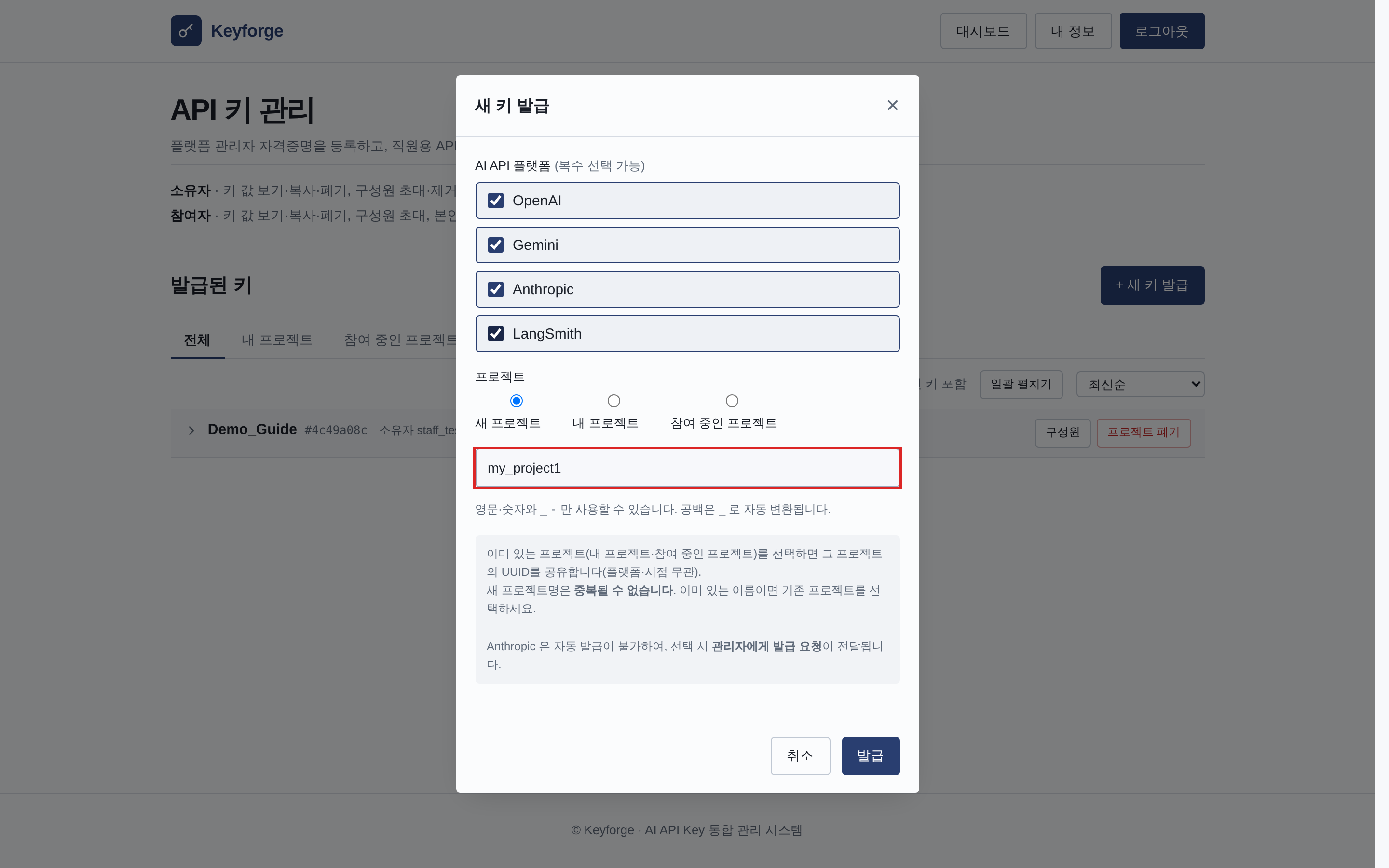
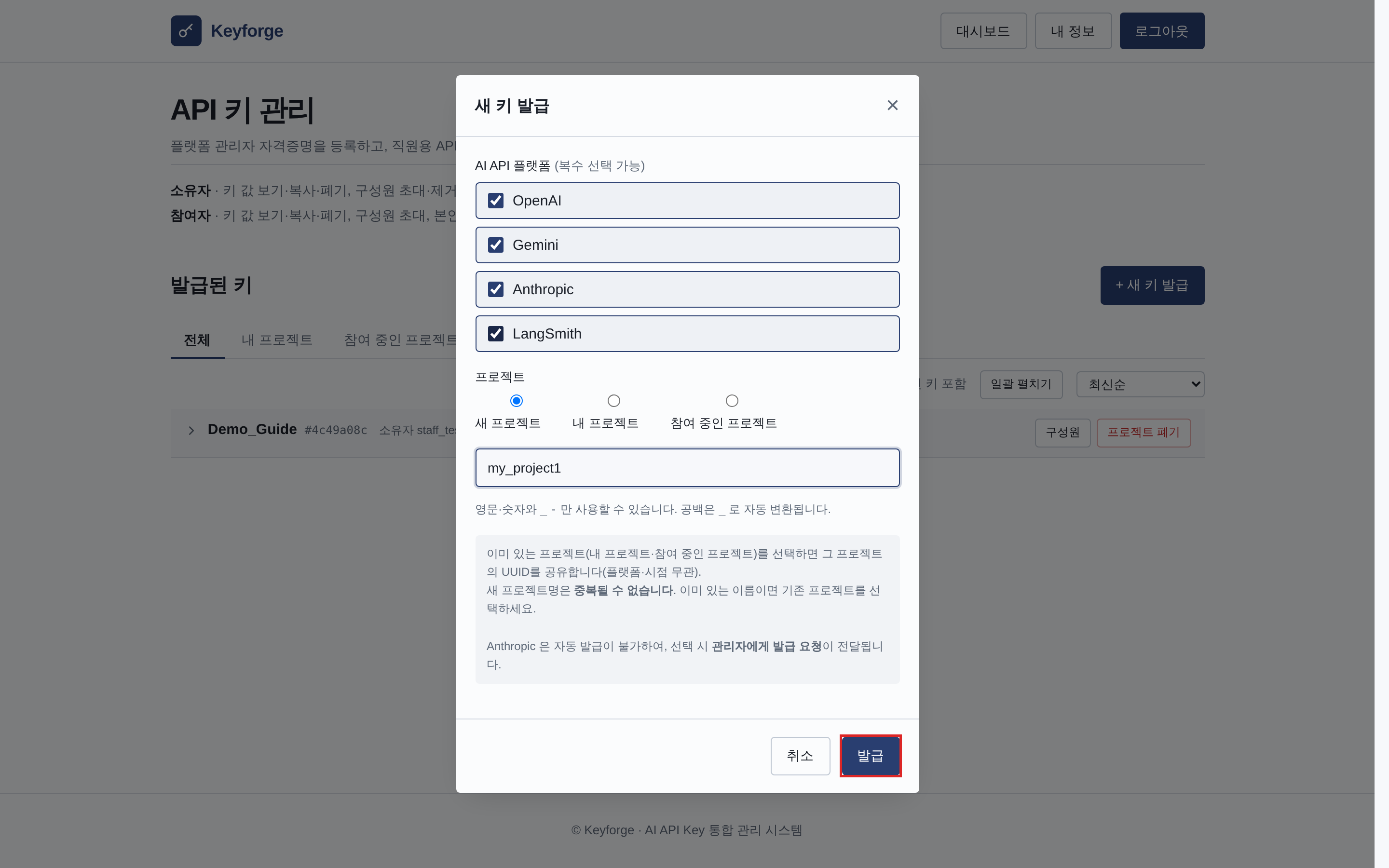
발급 창에서 세 가지를 한다.
① 플랫폼 체크. 지금은 OpenAI 와 LangSmith 만 체크한다(그림은 네 개를 다 체크한 예시일 뿐, 필요한 것만 고르면 된다). LangSmith 는 LangChain 기반 호출의 트레이싱 수집에 쓴다.
② 프로젝트 이름 입력. 영문·숫자와 _ - 만 허용(예: my_project1).
③ 발급 클릭.
5. 키 복사
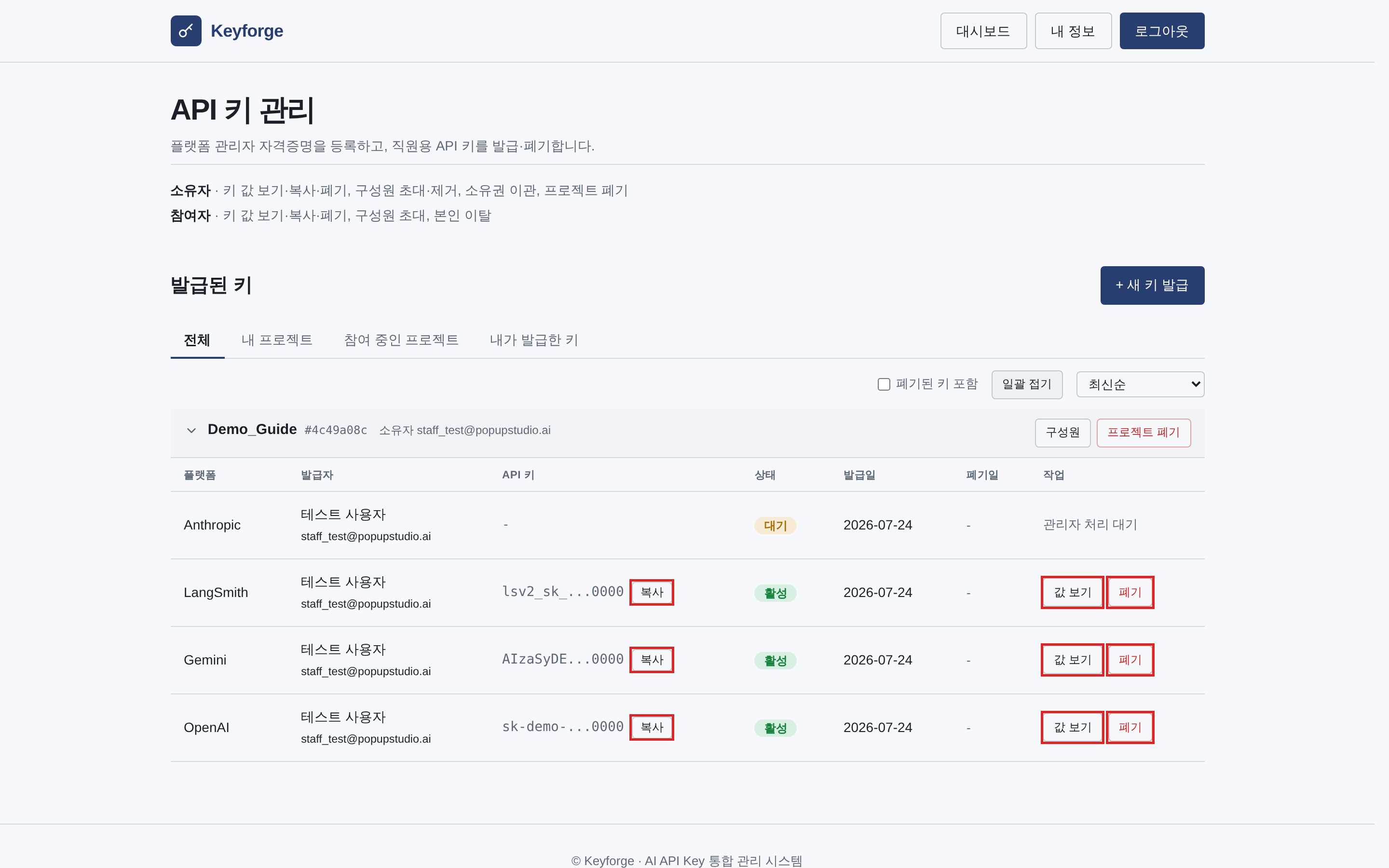
체크한 플랫폼마다 한 줄씩 키가 생성된다(그림은 네 개 발급 예시라 Anthropic 은 승인 대기로 대기, 나머지는 활성).
각 활성 줄에는 복사 / 값 보기 / 폐기 버튼이 있다.
폐기 는 키를 무효화하므로 누르지 않는다.
다음 강의에서 OpenAI 키를 쓴다. OpenAI 줄의 복사 를 누른다.
6. .env 에 넣기
복사한 키를 src/.env 의 해당 변수에 붙여넣는다.
각 플랫폼 키는 아래 매핑대로 넣는다(발급 안 한 플랫폼 줄은 비워 둔다).
# OpenAI API Settings
OPENAI_API_KEY=              # ← OpenAI 키 (실습 필수)
OPENAI_MODEL=gpt-4o-mini
OPENAI_TEMPERATURE=0.1

# Anthropic (Claude) Configuration
ANTHROPIC_API_KEY=           # ← Anthropic 키 (관리자 승인 후)
ANTHROPIC_MODEL=claude-sonnet-4-20250514

# Google Gemini Configuration
GOOGLE_API_KEY=              # ← Gemini 키
GOOGLE_MODEL=gemini-2.5-flash

# LangSmith (optional)
LANGCHAIN_ENDPOINT=https://api.smith.langchain.com
LANGCHAIN_API_KEY=           # ← LangSmith 키
LANGCHAIN_PROJECT=my_project
저장한다.
키는
.env에만 둔다..env는.gitignore로 커밋에서 제외되므로 코드에 하드코딩하지 않는다.
마무리
- 핵심 정리: keyforge 에서 OpenAI·LangSmith 키를 발급받아
src/.env의OPENAI_API_KEY·LANGCHAIN_API_KEY에 매핑했다. - 주의 사항: 값 앞뒤 공백·개행이 남으면 인증이 실패한다.
=바로 뒤에 값만 붙인다. - 다음 시간: 만든 기능에 AI Agent 연동.