팝업스튜디오 FDE 온보딩 & 세션
docs 에 넣고, 그 스펙대로 개발할 수 있다.프로젝트를 만들기 전에, 무엇을 만들지부터 정리합니다. 그 정리가 스펙(spec) 문서 입니다.
docs 에 넣기 → 그 스펙대로 개발브라우저에서 프로젝트 대시보드로 접속합니다. 로그인은 필요 없습니다.
https://onboarder-dev.popupstudio.ai/projects/dashboard/
프로젝트 목록이 보입니다.
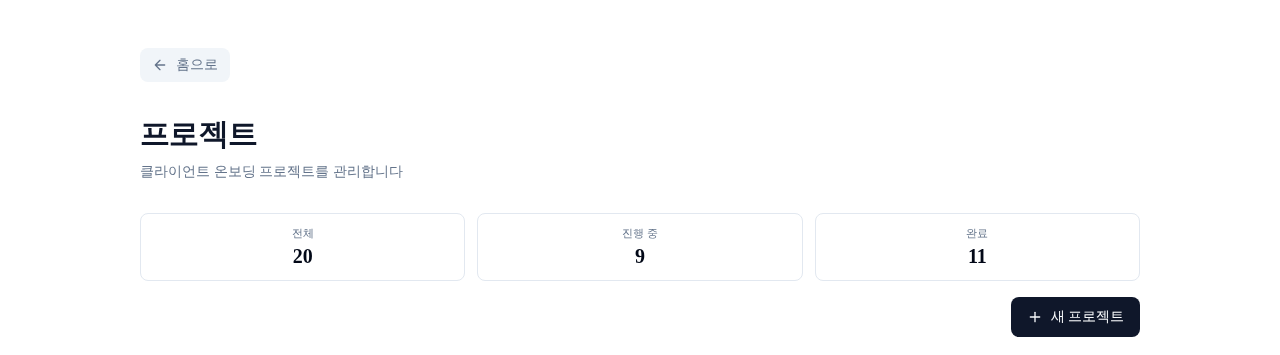
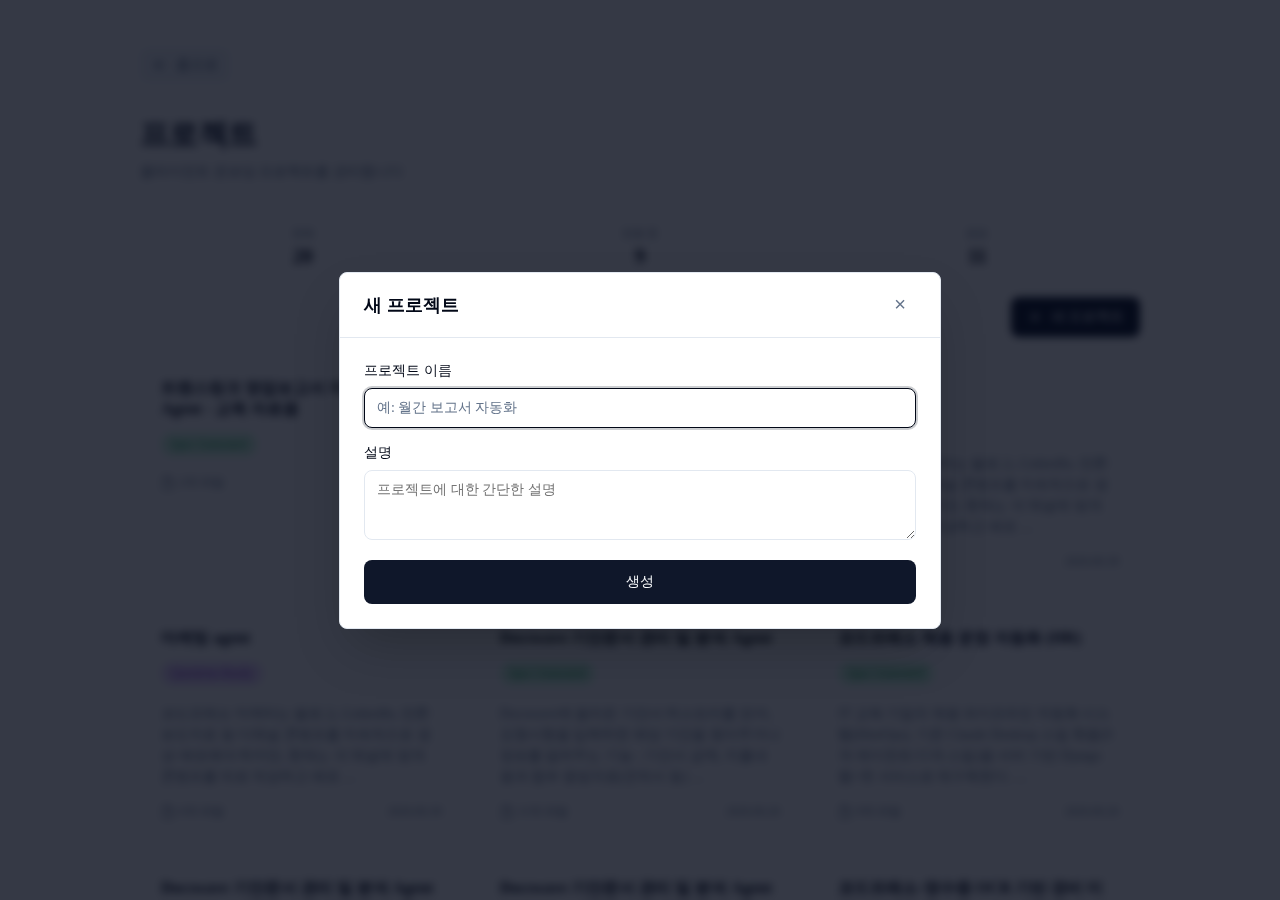
새 프로젝트 를 누릅니다.법인세 보고서 자동화, 설명 세무조정계산서 분석 → 법인세 분석 보고서 생성생성 을 누르면 상세 페이지로 넘어갑니다.
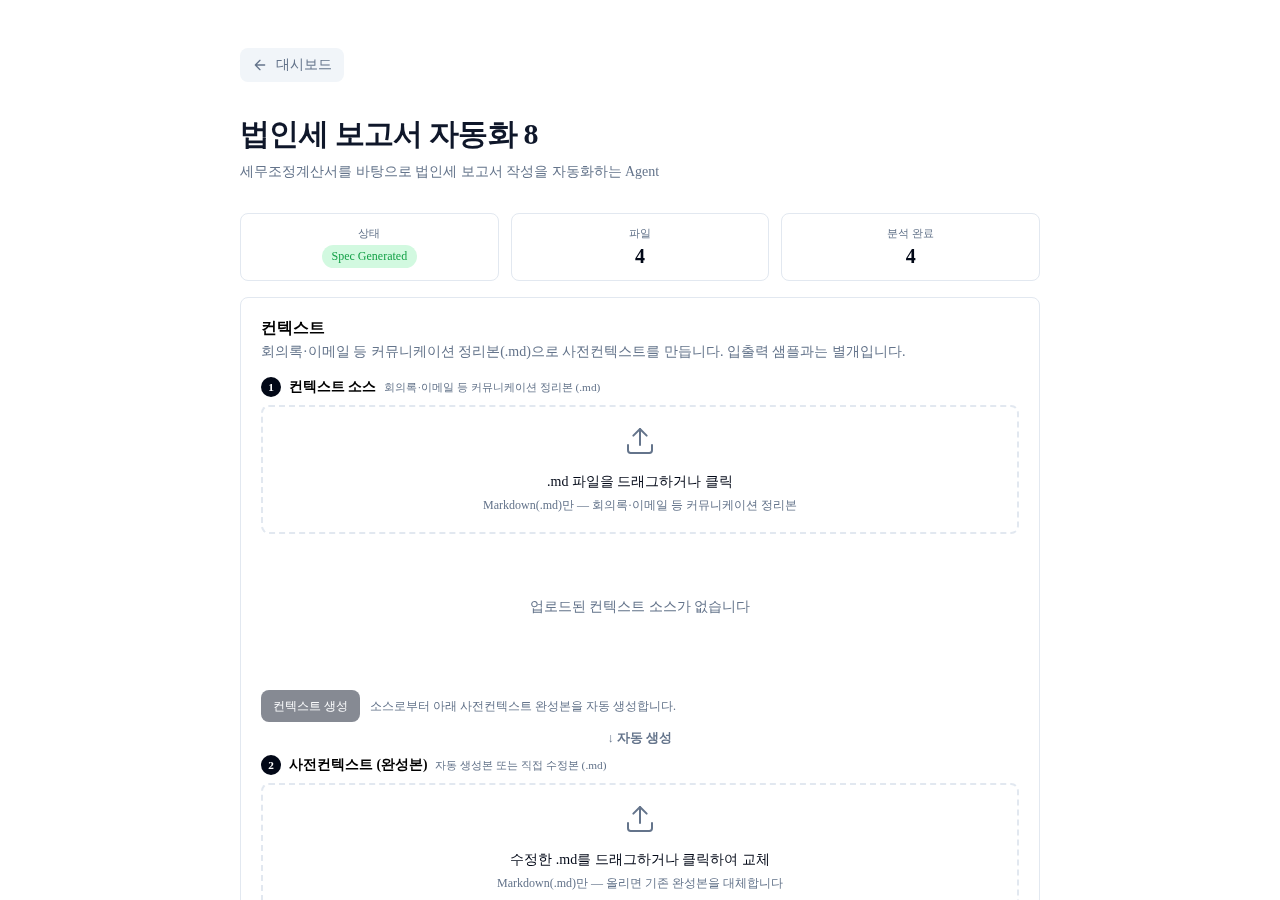
만들 기능과 관련된 참고 자료를 올립니다. AI 가 이걸 읽고 질문을 준비합니다.
실습용 자료는 예제 프로젝트 법인세 보고서 자동화 8 의 내보내기 zip 안 data/ 폴더에 들어 있습니다. 아래 주소로 zip 을 받아 압축을 풀면 data/ 폴더가 나옵니다.
https://onboarder-dev.popupstudio.ai/api/projects/ho91hax3lguqnc15/export/
data/ 안의 파일들을 드래그해서 올립니다.파일 분석 시작 을 누릅니다.
AI 가 만든 질문에 답하면서 빈 곳을 채웁니다.
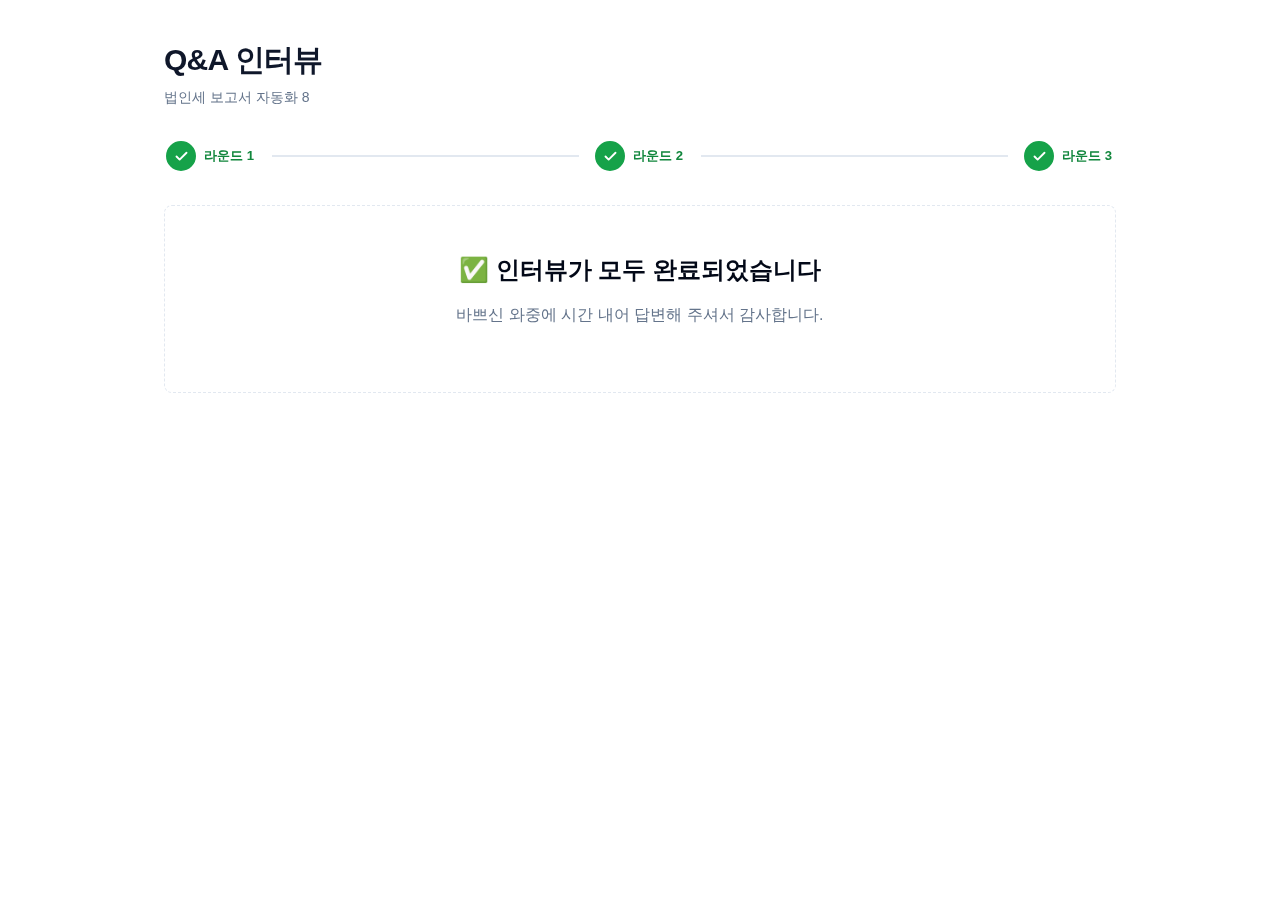
Q&A 인터뷰 를 누릅니다.질문에 답합니다. 위쪽 충분도 바가 100% 에 가까워지게 합니다.
답변 팁

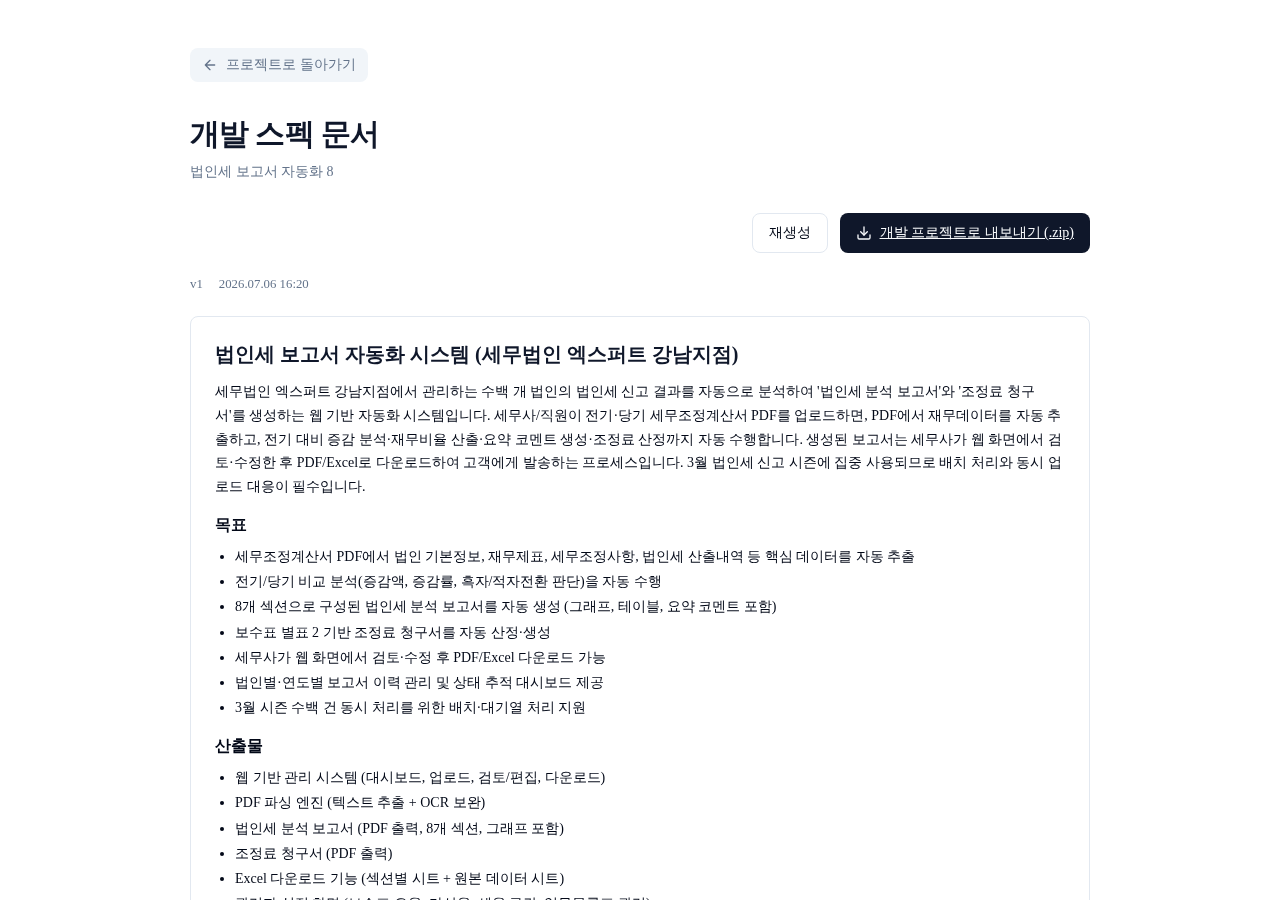
스펙 문서 생성 을 누릅니다.재생성 을 누릅니다.
스펙 화면의 개발 프로젝트로 내보내기(.zip) 를 눌러 zip 을 내려받습니다.
docs/spec/ 폴더가 있습니다. 그 안의 spec 폴더를 씁니다.src/docs 폴더를 펼칩니다.spec 폴더를 그 src/docs 위로 끌어다 놓습니다(드래그). 서버로 올라갑니다.src/docs/spec/development_spec.md 가 보이면 성공입니다.프로젝트 세션에서 그 스펙대로 만들어 달라고 요청합니다.
# 🖥️ 서버 터미널
gildong@ip-172-31-39-132:~$ cd ~/my_project/src
gildong@ip-172-31-39-132:~/my_project/src$ claude
docs/spec/development_spec.md 스펙대로 개발해줘
docs 에 넣고, 그 스펙대로 개발했습니다. 스펙부터 잡으면 개발이 빠릅니다.지금까지 배운 것을 종합해 스스로 한 바퀴 도는, 본격 실무 전 마지막 연습입니다.
런처에서 Claude Code 를 켜고 생성을 요청합니다.
# 🖥️ 서버 터미널
gildong@ip-172-31-39-132:~$ cd ~/standarda-devtools
gildong@ip-172-31-39-132:~/standarda-devtools$ claude
create-project 로 'tax_report' 만들어줘
/exit
이어서 준비 스크립트를 실행합니다.
# 🖥️ 서버 터미널
gildong@ip-172-31-39-132:~$ cd ~/tax_report
gildong@ip-172-31-39-132:~/tax_report$ ./setup.sh
create-project 는 반드시 런처(~/standarda-devtools)에서 요청합니다. 다른 폴더에서 하면 도구를 못 찾습니다.spec 폴더를 tax_report/src/docs/ 에 복사 → src/docs/spec/development_spec.mdspec 폴더만 넣습니다.# 🖥️ 서버 터미널
gildong@ip-172-31-39-132:~$ cd ~/tax_report/src
gildong@ip-172-31-39-132:~/tax_report/src$ claude
개발 서버 띄워줘
docs/spec/development_spec.md 스펙의 첫 기능부터 만들어줘
지금까지 변경한 내용을 깃허브에 올려줘
앞에서는 프로젝트를 처음부터 만들었습니다. 실무는 대부분 남이 이미 만들어 둔 프로젝트에 합류해 고치는 일입니다.
devtools 런처에서 남의 저장소를 내 서버로 가져옵니다. (참고: CHAP.02 프로젝트 다루기 - L03 프로젝트 가져오기)
# 🖥️ 서버 터미널
gildong@ip-172-31-39-132:~$ cd ~/standarda-devtools
gildong@ip-172-31-39-132:~/standarda-devtools$ claude
clone-repo 로 https://github.com/popupstudio-ai/popax.git 셋업해줘
/exit
~/popax/src 에 준비됩니다..env 가 더 필요하면 Claude Code 가 안내해 줍니다. 안내대로 따르면 됩니다.프로젝트 안에서 개발 서버를 켜고, 어떤 프로젝트인지 눈으로 파악합니다.
# 🖥️ 서버 터미널
gildong@ip-172-31-39-132:~$ cd ~/popax/src
gildong@ip-172-31-39-132:~/popax/src$ claude
개발 서버 띄워줘
같은 프로젝트 세션에서 작은 변경을 요청합니다. 남의 코드이니, 처음부터 큰 걸 건드리지 않습니다.
메인 화면 제목 옆에 짧은 안내 문구 한 줄을 추가해줘
개선을 실제 popax 에 반영합니다. 올리는 방식은 프로젝트의 팀 정책을 따릅니다.
master 에 직접 올려도 되는 프로젝트입니다.standarda-core·standarda-template) 뿐입니다.지금까지 변경한 내용을 깃허브에 올려줘
https://github.com/popupstudio-ai/popax)의 최근 변경 목록에 방금 올린 개선이 보이면 성공입니다.